Domain passwort-generieren.de kaufen?
Wir ziehen mit dem Projekt
passwort-generieren.de um.
Sind Sie am Kauf der Domain
passwort-generieren.de interessiert?
domain@kv-gmbh.de · 0541-91531010
Domain passwort-generieren.de kaufen?
Wie installiere ich Snipping Tool?
Um das Snipping Tool auf einem Windows-Computer zu installieren, müssen Sie zuerst sicherstellen, dass es nicht bereits auf Ihrem System vorhanden ist. Geben Sie dazu "Snipping Tool" in die Windows-Suchleiste ein. Wenn es nicht gefunden wird, können Sie es über die Systemsteuerung unter "Programme und Funktionen" installieren. Klicken Sie auf "Windows-Funktionen aktivieren oder deaktivieren" und suchen Sie nach dem Snipping Tool. Aktivieren Sie das Kontrollkästchen neben dem Snipping Tool und klicken Sie auf "OK". Das Snipping Tool sollte nun auf Ihrem Computer installiert sein und kann über die Windows-Suche oder das Startmenü geöffnet werden. **
Warum funktioniert Snipping Tool nicht?
Warum funktioniert Snipping Tool nicht? Gibt es eine Fehlermeldung, die angezeigt wird? Hast du versucht, das Programm neu zu starten oder deinen Computer neu zu starten? Möglicherweise liegt das Problem an fehlenden Berechtigungen oder an einer beschädigten Datei. Hast du die neueste Version des Snipping Tools installiert? **


Ähnliche Suchbegriffe für Snipping
Top-Angebote
Produkte zum Begriff Snipping:
-
Pöhlmann, Markus: Geheimnis und SicherheitGeheimnis und Sicherheit , Der Aufstieg militärischer Nachrichtendienste in Deutschland, Frankreich und Großbritannien 1871-1914 , Einspritzpumpen > Kraftstoffversorgung , Erscheinungsjahr: 20240219, Produktform: Leinen, Titel der Reihe: Zeitalter der Weltkriege (DeGruyter Verlage)##, Autoren: Pöhlmann, Markus, Seitenzahl/Blattzahl: 264, Abbildungen: 4 b/w illustrations, 4 b/w maps, 10 b/w graphics, Themenüberschrift: HISTORY / Europe / General, Keyword: First World War; espionage; military history; secret services, Fachschema: Großbritannien / Geschichte, Politik, Gesellschaft, Recht~Deutsches Reich~Reich / Deutsches Reich, Fachkategorie: Europäische Geschichte, Region: Frankreich~Vereinigtes Königreich, Großbritannien~Deutschland, Zeitraum: 1870 bis 1879 n. Chr.~1880 bis 1889 n. Chr.~Deutschland: Zeitalter des Imperialismus (1890 bis 1914 n. Chr.)~1900 bis 1909 n. Chr.~Periode des Ersten Weltkrieges (ca. 1914 bis ca. 1918), Warengruppe: HC/Geschichte/Allgemeines/Lexika, Fachkategorie: Moderne Kriegsführung, Seitenanzahl: VIII, Seitenanzahl: 255, UNSPSC: 49019900, Warenverzeichnis für die Außenhandelsstatistik: 49019900, Verlag: de Gruyter Oldenbourg, Verlag: de Gruyter Oldenbourg, Verlag: De Gruyter Oldenbourg, Länge: 231, Breite: 159, Höhe: 23, Gewicht: 546, Produktform: Gebunden, Genre: Geisteswissenschaften/Kunst/Musik, Genre: Geisteswissenschaften/Kunst/Musik,39,95 €*Versand: 0,00 €Sichere Weiterleitung zum Anbieter
-
Schutz vertraulicher Informationen nach den Prinzipien der Verschlüsselung, Taschenbuch von Anara Baimagambetova, Verlag Unser Wissen,Schutz Vertraulicher Informationen Nach Den Prinzipien Der Verschlüsselung, Taschenbuch Von Anara Baimagambetova, Verlag Unser Wissen, 978-620-8-46951-1, Seitenanzahl: 7639,90 €*Versand: 0,00 €Sichere Weiterleitung zum Anbieter
-
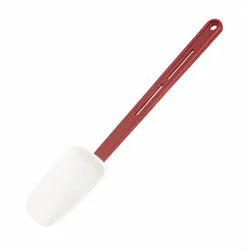
356 mm hitzebeständiger Spatel – Sicherheit und Schutz von Utensilien | Equipementpro356 mm hitzebeständiger Pfannenwender – Sicherheit und Schutz für Küchenutensilien | Equipementpro Schützen Sie Ihre Töpfe, Pfannen und Dosen mit dem hitzebeständigen Pfannenwender von Equipementpro (356 mm). Er besteht aus flexiblem Silikon und wurde speziell entwickelt, um Kratzer auf antihaftbeschichtetem Kochgeschirr zu vermeiden und dessen Lebensdauer zu verlängern. Mit seiner Hitzebeständigkeit bis 260 °C und dem langen, kühlen Griff ermöglicht dieser Pfannenwender sicheres Kochen und hält Ihre Hände von Hitzequellen fern. Sein ergonomisches Design und die integrierte Aufhängeöse ermöglichen eine einfache und praktische Aufbewahrung – ideal für vielbeschäftigte Profiküchen. Für ein noch kompletteres Set kombinieren Sie diesen Pfannenwender mit unserem 264 mm hitzebeständigen Pfannenwender von Equipementpro und unserem 255 mm professionellen Holzlöffel von Vogue – für all Ihre Kochbedürfnisse. Hitzebeständig bis 260 °C Weiches Silikon zum Schutz Ihres antihaftbeschichteten Kochgeschirrs Langer Griff für zusätzliche Sicherheit Cool-Touch-Griff für optimalen Komfort Leicht zu reinigen – spülmaschinenfest Praktisches Aufhängeloch für schnelles Aufbewahren Technische Daten: Marke: Equipementpro Länge: 356 mm Material: Weiches Silikon Gewicht: 120 g Hitzebeständig: bis 260 °C Pflegehinweise: Spülmaschinenfest10,59 €*Versand: 8,33 €Sichere Weiterleitung zum Anbieter



-
Wie finde ich das Snipping Tool?
Das Snipping Tool ist eine integrierte Anwendung in Windows-Betriebssystemen, die es Benutzern ermöglicht, Screenshots zu erstellen. Um das Snipping Tool zu finden, können Sie einfach die Windows-Suche verwenden und nach "Snipping Tool" suchen. Alternativ können Sie auch auf das Startmenü klicken, "Alle Apps" auswählen und nach dem Snipping Tool suchen. Eine weitere Möglichkeit besteht darin, die Tastenkombination "Windows-Taste + Shift + S" zu verwenden, um das Snipping Tool schnell zu öffnen. Wenn Sie das Snipping Tool häufig verwenden, können Sie es auch an die Taskleiste oder den Desktop anheften, um einen schnellen Zugriff zu haben. **
-
Wie öffne ich das Snipping Tool?
Um das Snipping Tool zu öffnen, kannst du entweder die Windows-Suche verwenden und nach "Snipping Tool" suchen. Alternativ kannst du auch die Tastenkombination "Windows-Taste + Shift + S" drücken, um das Snipping Tool direkt zu öffnen. Eine weitere Möglichkeit ist, das Snipping Tool über das Startmenü unter "Windows-Zubehör" zu finden und von dort aus zu öffnen. Du kannst auch einen Rechtsklick auf die Taskleiste machen, "Neu" auswählen und dann "Snipping Tool" anklicken, um es zu öffnen. **
-
Wo werden Snipping Tool Bilder gespeichert?
Das Snipping Tool speichert standardmäßig die erstellten Bilder in der Zwischenablage. Wenn du ein Bild mit dem Snipping Tool aufgenommen hast, kannst du es in ein anderes Programm einfügen, z. B. in ein Bildbearbeitungsprogramm oder in ein Textverarbeitungsprogramm. Von dort aus kannst du das Bild dann speichern, wo du möchtest. Es gibt jedoch auch die Möglichkeit, die Einstellungen des Snipping Tools anzupassen, um die Bilder direkt an einem bestimmten Speicherort zu speichern. Hast du diese Einstellungen bereits geändert oder möchtest du wissen, wo die Standard-Speicherort für Snipping Tool Bilder ist? **
-
Was ist das Snipping Tool 3?
Das Snipping Tool 3 ist ein Bildschirmaufnahmeprogramm, das es Benutzern ermöglicht, Screenshots von ihrem Computerbildschirm zu erstellen. Es bietet verschiedene Aufnahmemodi wie Rechteck, Freiform, Fenster oder Vollbild. Mit dem Snipping Tool 3 können Benutzer ihre Screenshots bearbeiten, markieren und speichern, um sie später zu verwenden. Es ist ein nützliches Werkzeug für Präsentationen, Tutorials oder einfach nur zum Teilen von Bildschirminhalten. **


Wie benutze ich das Snipping Tool?
Um das Snipping Tool zu verwenden, öffne zuerst das Programm auf deinem Computer. Klicke dann auf "Neu" und wähle den Bereich aus, den du erfassen möchtest. Du kannst zwischen verschiedenen Arten von Ausschnitten wählen, z.B. Freihand, Rechteck oder Fenster. Nachdem du den gewünschten Bereich ausgewählt hast, kannst du den Ausschnitt speichern, kopieren oder markieren. Du kannst das Snipping Tool auch verwenden, um Notizen oder Markierungen auf dem Bildschirmausschnitt hinzuzufügen. **
Wie funktioniert Snipping Tool Windows 10?
Das Snipping Tool ist ein integriertes Programm in Windows 10, mit dem Benutzer Screenshots erstellen können. Um das Snipping Tool zu verwenden, öffnen Sie es entweder über die Suche in der Taskleiste oder über das Startmenü. Wählen Sie dann die Art des Screenshots aus, den Sie erstellen möchten (Vollbild, rechteckiger Ausschnitt, freie Form oder Fenster). Klicken Sie auf "Neu" und ziehen Sie den Cursor über den Bereich, den Sie erfassen möchten. Anschließend können Sie den Screenshot speichern, kopieren oder bearbeiten. **
Top-Angebote
Produkte zum Begriff Snipping:
-
Verschlüsselung und Innere Sicherheit, Taschenbuch von Christian Meyn, Deutscher Universitätsverlag, 978-3-8244-2170-1Verschlüsselung Und Innere Sicherheit, Taschenbuch Von Christian Meyn, Deutscher Universitätsverlag, 978-3-8244-2170-1, Seitenanzahl: 17189,99 €*Versand: 0,00 €Sichere Weiterleitung zum Anbieter
-
Pöhlmann, Markus: Geheimnis und SicherheitGeheimnis und Sicherheit , Der Aufstieg militärischer Nachrichtendienste in Deutschland, Frankreich und Großbritannien 1871-1914 , Einspritzpumpen > Kraftstoffversorgung , Erscheinungsjahr: 20240219, Produktform: Leinen, Titel der Reihe: Zeitalter der Weltkriege (DeGruyter Verlage)##, Autoren: Pöhlmann, Markus, Seitenzahl/Blattzahl: 264, Abbildungen: 4 b/w illustrations, 4 b/w maps, 10 b/w graphics, Themenüberschrift: HISTORY / Europe / General, Keyword: First World War; espionage; military history; secret services, Fachschema: Großbritannien / Geschichte, Politik, Gesellschaft, Recht~Deutsches Reich~Reich / Deutsches Reich, Fachkategorie: Europäische Geschichte, Region: Frankreich~Vereinigtes Königreich, Großbritannien~Deutschland, Zeitraum: 1870 bis 1879 n. Chr.~1880 bis 1889 n. Chr.~Deutschland: Zeitalter des Imperialismus (1890 bis 1914 n. Chr.)~1900 bis 1909 n. Chr.~Periode des Ersten Weltkrieges (ca. 1914 bis ca. 1918), Warengruppe: HC/Geschichte/Allgemeines/Lexika, Fachkategorie: Moderne Kriegsführung, Seitenanzahl: VIII, Seitenanzahl: 255, UNSPSC: 49019900, Warenverzeichnis für die Außenhandelsstatistik: 49019900, Verlag: de Gruyter Oldenbourg, Verlag: de Gruyter Oldenbourg, Verlag: De Gruyter Oldenbourg, Länge: 231, Breite: 159, Höhe: 23, Gewicht: 546, Produktform: Gebunden, Genre: Geisteswissenschaften/Kunst/Musik, Genre: Geisteswissenschaften/Kunst/Musik,39,95 €*Versand: 0,00 €Sichere Weiterleitung zum Anbieter
-
Wie installiere ich Snipping Tool?
Um das Snipping Tool auf einem Windows-Computer zu installieren, müssen Sie zuerst sicherstellen, dass es nicht bereits auf Ihrem System vorhanden ist. Geben Sie dazu "Snipping Tool" in die Windows-Suchleiste ein. Wenn es nicht gefunden wird, können Sie es über die Systemsteuerung unter "Programme und Funktionen" installieren. Klicken Sie auf "Windows-Funktionen aktivieren oder deaktivieren" und suchen Sie nach dem Snipping Tool. Aktivieren Sie das Kontrollkästchen neben dem Snipping Tool und klicken Sie auf "OK". Das Snipping Tool sollte nun auf Ihrem Computer installiert sein und kann über die Windows-Suche oder das Startmenü geöffnet werden. **
-
Warum funktioniert Snipping Tool nicht?
Warum funktioniert Snipping Tool nicht? Gibt es eine Fehlermeldung, die angezeigt wird? Hast du versucht, das Programm neu zu starten oder deinen Computer neu zu starten? Möglicherweise liegt das Problem an fehlenden Berechtigungen oder an einer beschädigten Datei. Hast du die neueste Version des Snipping Tools installiert? **
-
Wie finde ich das Snipping Tool?
Das Snipping Tool ist eine integrierte Anwendung in Windows-Betriebssystemen, die es Benutzern ermöglicht, Screenshots zu erstellen. Um das Snipping Tool zu finden, können Sie einfach die Windows-Suche verwenden und nach "Snipping Tool" suchen. Alternativ können Sie auch auf das Startmenü klicken, "Alle Apps" auswählen und nach dem Snipping Tool suchen. Eine weitere Möglichkeit besteht darin, die Tastenkombination "Windows-Taste + Shift + S" zu verwenden, um das Snipping Tool schnell zu öffnen. Wenn Sie das Snipping Tool häufig verwenden, können Sie es auch an die Taskleiste oder den Desktop anheften, um einen schnellen Zugriff zu haben. **
-
Wie öffne ich das Snipping Tool?
Um das Snipping Tool zu öffnen, kannst du entweder die Windows-Suche verwenden und nach "Snipping Tool" suchen. Alternativ kannst du auch die Tastenkombination "Windows-Taste + Shift + S" drücken, um das Snipping Tool direkt zu öffnen. Eine weitere Möglichkeit ist, das Snipping Tool über das Startmenü unter "Windows-Zubehör" zu finden und von dort aus zu öffnen. Du kannst auch einen Rechtsklick auf die Taskleiste machen, "Neu" auswählen und dann "Snipping Tool" anklicken, um es zu öffnen. **
Ähnliche Suchbegriffe für Snipping
-
Schutz vertraulicher Informationen nach den Prinzipien der Verschlüsselung, Taschenbuch von Anara Baimagambetova, Verlag Unser Wissen,Schutz Vertraulicher Informationen Nach Den Prinzipien Der Verschlüsselung, Taschenbuch Von Anara Baimagambetova, Verlag Unser Wissen, 978-620-8-46951-1, Seitenanzahl: 7639,90 €*Versand: 0,00 €Sichere Weiterleitung zum Anbieter
-
356 mm hitzebeständiger Spatel – Sicherheit und Schutz von Utensilien | Equipementpro356 mm hitzebeständiger Pfannenwender – Sicherheit und Schutz für Küchenutensilien | Equipementpro Schützen Sie Ihre Töpfe, Pfannen und Dosen mit dem hitzebeständigen Pfannenwender von Equipementpro (356 mm). Er besteht aus flexiblem Silikon und wurde speziell entwickelt, um Kratzer auf antihaftbeschichtetem Kochgeschirr zu vermeiden und dessen Lebensdauer zu verlängern. Mit seiner Hitzebeständigkeit bis 260 °C und dem langen, kühlen Griff ermöglicht dieser Pfannenwender sicheres Kochen und hält Ihre Hände von Hitzequellen fern. Sein ergonomisches Design und die integrierte Aufhängeöse ermöglichen eine einfache und praktische Aufbewahrung – ideal für vielbeschäftigte Profiküchen. Für ein noch kompletteres Set kombinieren Sie diesen Pfannenwender mit unserem 264 mm hitzebeständigen Pfannenwender von Equipementpro und unserem 255 mm professionellen Holzlöffel von Vogue – für all Ihre Kochbedürfnisse. Hitzebeständig bis 260 °C Weiches Silikon zum Schutz Ihres antihaftbeschichteten Kochgeschirrs Langer Griff für zusätzliche Sicherheit Cool-Touch-Griff für optimalen Komfort Leicht zu reinigen – spülmaschinenfest Praktisches Aufhängeloch für schnelles Aufbewahren Technische Daten: Marke: Equipementpro Länge: 356 mm Material: Weiches Silikon Gewicht: 120 g Hitzebeständig: bis 260 °C Pflegehinweise: Spülmaschinenfest10,59 €*Versand: 8,33 €Sichere Weiterleitung zum Anbieter
-
Tür Klemmschutz Finger Schutz zufällige Farbe 1 Stück Stopper Sicherheit KinderEffektiver Klemmschutz für Türen: Sicherheit für Kinder und Haustiere Der flexible Klemmschutz bietet eine praktische Lösung, um das ungewollte Zuschlagen von Türen zu verhindern. Dieses Zubehör trägt dazu bei, Verletzungen durch eingeklemmte Finger oder Pfoten im Türspalt vorzubeugen. Es ist eine unkomplizierte Ergänzung für jedes Zuhause, das Wert auf erhöhte Sicherheit für seine jüngsten Bewohner und tierischen Familienmitglieder legt. Die Installation des Türstoppers ist denkbar einfach und erfordert kein Werkzeug. Er lässt sich ebenso leicht wieder entfernen, ohne Rückstände an Türen oder Türrahmen zu hinterlassen. Produktdetails und Anwendung Unser Türstopper besteht aus einem widerstandsfähigen, biegsamen Material, das sich an verschiedene Türstärken anpassen kann. Er fungiert als zuverlässiger Puffer, der verhindert, dass Türen vollständig schließen und somit eine Gefahr darstellen. Die Anwendung ist intuitiv: Der Klemmschutz wird einfach am oberen oder seitlichen Rand der Tür angebracht, um einen ausreichenden Spalt zu gewährleisten. Für eine optimale Schutzwirkung sollte er außerhalb der Reichweite von kleinen Kindern platziert werden. Bei Bedarf lässt sich der Klemmschutz mühelos mit einem feuchten Tuch reinigen, um seine Funktionalität und Optik zu erhalten. Verhindert das Einklemmen von Fingern und Pfoten effektiv Einfache und schnelle Anbringung ohne Hilfsmittel Anpassungsfähiges Material für verschiedene Türkonstruktionen Rückstandslose Entfernung Geliefert wird 1 Stück in einer zufälligen Farbe Maße und Materialien Der Klemmschutz hat typischerweise eine Größe von ca. 100 mm x 100 mm x 20 mm und ist aus robustem, flexiblem Schaumstoff gefertigt. Das geringe Gewicht von etwa 15 Gramm pro Stück erleichtert die Handhabung und den Transport. Häufig gestellte Fragen (FAQ) zum Klemmschutz Für welche Türtypen ist der Klemmschutz geeignet? Der Klemmschutz ist für die meisten gängigen Zimmertüren und Holztüren geeignet. Das flexible Material passt sich gut an verschiedene Türblattstärken an. Kann der Klemmschutz Spuren an der Tür hinterlassen? Nein, der Klemmschutz ist so konzipiert, dass er ohne Klebstoffe oder Schrauben befestigt wird und somit keine Spuren oder Beschädigungen an Türen oder Türrahmen hinterlässt. Ist der Klemmschutz auch für Terrassen- oder Balkontüren nutzbar? Primär ist der Klemmschutz für Innentüren gedacht. Für schwere Außen- oder Terrassentüren sind möglicherweise stabilere Lösungen erforderlich, die fest montiert werden. Wie reinige ich den Klemmschutz? Der Klemmschutz kann einfach mit einem feuchten Tuch und bei Bedarf etwas milder Seife abgewischt werden. Er ist nicht für die Spülmaschine oder Waschmaschine vorgesehen. Wie viele Klemmschutze benötige ich pro Tür? Normalerweise ist ein Klemmschutz pro Tür ausreichend, um die Schließbewegung zu blockieren und ausreichend Abstand zu halten. Die Anbringung sollte am oberen oder seitlichen Türrand erfolgen.2,69 €*Versand: 5,95 €Sichere Weiterleitung zum Anbieter
-
Wo werden Snipping Tool Bilder gespeichert?
Das Snipping Tool speichert standardmäßig die erstellten Bilder in der Zwischenablage. Wenn du ein Bild mit dem Snipping Tool aufgenommen hast, kannst du es in ein anderes Programm einfügen, z. B. in ein Bildbearbeitungsprogramm oder in ein Textverarbeitungsprogramm. Von dort aus kannst du das Bild dann speichern, wo du möchtest. Es gibt jedoch auch die Möglichkeit, die Einstellungen des Snipping Tools anzupassen, um die Bilder direkt an einem bestimmten Speicherort zu speichern. Hast du diese Einstellungen bereits geändert oder möchtest du wissen, wo die Standard-Speicherort für Snipping Tool Bilder ist? **
-
Was ist das Snipping Tool 3?
Das Snipping Tool 3 ist ein Bildschirmaufnahmeprogramm, das es Benutzern ermöglicht, Screenshots von ihrem Computerbildschirm zu erstellen. Es bietet verschiedene Aufnahmemodi wie Rechteck, Freiform, Fenster oder Vollbild. Mit dem Snipping Tool 3 können Benutzer ihre Screenshots bearbeiten, markieren und speichern, um sie später zu verwenden. Es ist ein nützliches Werkzeug für Präsentationen, Tutorials oder einfach nur zum Teilen von Bildschirminhalten. **
-
Wie benutze ich das Snipping Tool?
Um das Snipping Tool zu verwenden, öffne zuerst das Programm auf deinem Computer. Klicke dann auf "Neu" und wähle den Bereich aus, den du erfassen möchtest. Du kannst zwischen verschiedenen Arten von Ausschnitten wählen, z.B. Freihand, Rechteck oder Fenster. Nachdem du den gewünschten Bereich ausgewählt hast, kannst du den Ausschnitt speichern, kopieren oder markieren. Du kannst das Snipping Tool auch verwenden, um Notizen oder Markierungen auf dem Bildschirmausschnitt hinzuzufügen. **
-
Wie funktioniert Snipping Tool Windows 10?
Das Snipping Tool ist ein integriertes Programm in Windows 10, mit dem Benutzer Screenshots erstellen können. Um das Snipping Tool zu verwenden, öffnen Sie es entweder über die Suche in der Taskleiste oder über das Startmenü. Wählen Sie dann die Art des Screenshots aus, den Sie erstellen möchten (Vollbild, rechteckiger Ausschnitt, freie Form oder Fenster). Klicken Sie auf "Neu" und ziehen Sie den Cursor über den Bereich, den Sie erfassen möchten. Anschließend können Sie den Screenshot speichern, kopieren oder bearbeiten. **
* Alle Preise verstehen sich inklusive der gesetzlichen Mehrwertsteuer und ggf. zuzüglich Versandkosten. Die Angebotsinformationen basieren auf den Angaben des jeweiligen Shops und werden über automatisierte Prozesse aktualisiert. Eine Aktualisierung in Echtzeit findet nicht statt, so dass es im Einzelfall zu Abweichungen kommen kann. ** Hinweis: Teile dieses Inhalts wurden von KI erstellt.